
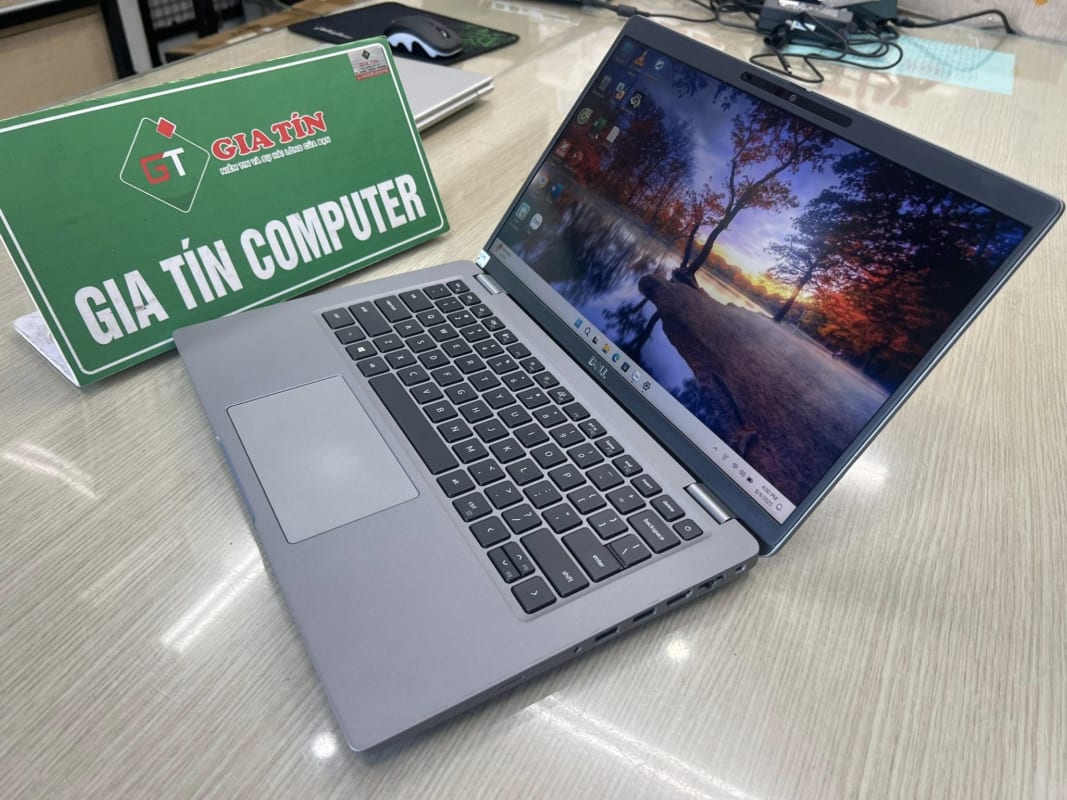
Nếu bạn là dân thiết kế đồ họa, việc tối ưu hiệu suất trên laptop có thể quyết định chất lượng và tiến độ dự án. Hướng dẫn tối ưu phần mềm đồ họa trên laptop sẽ xuất hiện ở những phần sau để bạn tham khảo nhanh chóng.
Hướng dẫn tối ưu phần mềm đồ họa trên laptop
Để đạt được hiệu suất tối ưu cho phần mềm đồ họa trên laptop, bạn cần kết hợp giữa tối ưu cài đặt và quản lý tài nguyên theo cách hỗ trợ lẫn nhau giữa phần cứng và phần mềm. Dưới đây là những bước dễ làm và có tác dụng ngay trong workflow thiết kế của bạn.
- Đảm bảo driver đồ họa được cập nhật và tối ưu hóa các thiết lập GPU cho ứng dụng đồ họa.
- Tắt các ứng dụng nền không cần thiết và dọn rác hệ thống để dành không gian cache cho dự án.
Cấu hình phần cứng tối ưu cho phần mềm đồ họa
Cấu hình phần cứng phù hợp sẽ giúp bạn xử lý ảnh, vector và render nhanh hơn mà không gặp gián đoạn, đồng thời cho phép làm việc mượt với nhiều lớp và hiệu ứng mà các dự án yêu cầu. Bạn nên ưu tiên các thành phần có ảnh hưởng trực tiếp tới hiệu suất làm việc với đồ họa và đa nhiệm, đồng thời lưu ý tới sự cân bằng giữa hiệu suất và nhiệt độ để máy không bị throttling đột ngột.
- Đảm bảo RAM đủ cho workflow với nhiều lớp, hiệu ứng và phác thảo phức tạp nhằm giảm thiểu tình trạng swap và lag khi thao tác với tệp lớn.
- Chọn ổ lưu trữ nhanh (SSD) và hệ thống làm mát tốt để duy trì hiệu suất liên tục khi làm việc lâu với dự án nặng.
Tối ưu hệ điều hành và quản lý nguồn cho hiệu năng
Tối ưu hệ điều hành và quản lý nguồn giúp phần mềm đồ họa hoạt động ổn định và ít gián đoạn, đồng thời giảm thiểu hiện tượng treo hay giảm FPS khi dự án phình lớn. Việc căn chỉnh đúng có thể giảm thiểu tiêu hao tài nguyên và kéo dài thời lượng làm việc, đặc biệt khi bạn làm việc với nhiều tác vụ cùng lúc và cần duy trì chất lượng màu ổn định trong suốt phiên làm việc.
- Chọn chế độ nguồn phù hợp (hiệu suất cao khi làm việc nặng, cân bằng khi làm việc thông thường) và tối ưu danh sách ứng dụng khởi động.
- Tắt các dịch vụ nền không cần thiết và đảm bảo quản lý màu sắc phù hợp với workflow của bạn.
Cài đặt và tối ưu phần mềm đồ họa
Trong các phần mềm đồ họa, các thiết lập mặc định đôi khi chưa phù hợp với dự án của bạn và có thể khiến máy phải xử lý dữ liệu ở mức không tối ưu. Việc tinh chỉnh để phân bổ bộ nhớ, cache và công cụ cho workflow cụ thể sẽ giúp tiết kiệm thời gian và tăng hiệu suất làm việc một cách rõ rệt.
- Chỉ định scratch disk và tối ưu bộ nhớ ảo để dữ liệu làm việc có chỗ lưu trữ nhanh và an toàn.
- Kích hoạt GPU acceleration khi phần mềm hỗ trợ và đảm bảo thiết lập màu phù hợp với màn hình làm việc.
Kiểm tra và bảo trì hiệu suất thường xuyên
Kiểm tra và bảo trì định kỳ là chìa khóa duy trì hiệu suất lâu dài, giúp bạn phát hiện sớm các nguyên nhân làm chậm và khắc phục trước khi tác phẩm bị trễ hạn. Việc làm sạch dữ liệu rác và cập nhật phần mềm, driver và công cụ hỗ trợ sẽ giúp bạn tránh sự cố bất ngờ và giữ cho quy trình làm việc diễn ra trơn tru.
- Dọn dẹp cache và file tạm của hệ điều hành cũng như phần mềm theo lịch cụ thể và cập nhật driver đúng lúc.
- Theo dõi hiệu suất khi mở dự án mới và điều chỉnh cấu hình để phù hợp với yêu cầu tài nguyên của dự án đó.
Câu hỏi thường gặp
Làm sao biết laptop có đủ mạnh cho phần mềm đồ họa không?
Đánh giá dựa trên nhu cầu và yêu cầu của phần mềm bạn dùng. Theo dõi hiệu suất với dự án phức tạp và xem thời gian xử lý các tác vụ có đáp ứng hay không. Bạn có thể thử một dự án mẫu để so sánh với cấu hình hiện tại và xác định điểm nghẽn.
Nên nâng RAM hay GPU trước khi nâng cấp máy tính cho đồ họa?
Tùy thuộc vào workflow của bạn và loại dự án. Phần lớn công việc 2D và đa nền tảng sẽ được hưởng lợi từ RAM đủ và SSD nhanh, trong khi các tác vụ 3D và render có thể ưu tiên GPU. Việc thử nghiệm sau khi nâng cấp sẽ cho quyết định rõ ràng.
Có nên dùng ổ SSD cho scratch disk không?
Ổ SSD cho scratch disk giúp tăng tốc độ truy xuất và giảm thời gian xử lý dữ liệu lớn. Điều này đặc biệt hữu ích khi làm việc với dự án đa lớp và nhiều tệp tham chiếu. Cân nhắc cả kích thước và độ bền của SSD cho dự án dài hạn.
Tại sao màu hiển thị bị lệch và làm sao khắc phục?
Nguyên nhân có thể do profile màu không đúng hoặc đồng bộ màu giữa màn hình và phần mềm. Căn chỉnh màu và dùng profile chuẩn cho màn hình làm việc sẽ giúp màu sắc nhất quán hơn. Nếu có thể, hãy thực hiện hiệu chuẩn màu bằng thiết bị đo màu để đảm bảo kết quả xuất ra đúng với chuẩn trên các thiết bị khác.
Làm sao tối ưu pin khi làm việc di động lâu dài?
Chọn chế độ nguồn hiệu suất và giảm thiểu hiệu ứng nền không cần thiết. Giữ nhiệt độ máy mát và đóng bớt ứng dụng nền để tiết kiệm năng lượng. Lưu ý rằng hiệu suất pin có thể giảm khi máy chạy ở chế độ hiệu suất cao liên tục.
Việc tối ưu phần mềm đồ họa trên laptop không chỉ giúp tiết kiệm thời gian mà còn giảm áp lực khi làm việc với các dự án dài. Nếu bạn cần tư vấn chi tiết cho mẫu máy hoặc bộ công cụ của mình, hãy để lại câu hỏi hoặc liên hệ để được hỗ trợ.



